Інструкція: як почати
Покроково й зі скріншотами: реєстрація з промокодом, покупка місць, встановлення і перше підключення до свого комп'ютера. Одне місце = один комп'ютер, яким ви керуєте. Комп'ютер чи телефон, з якого ви підключаєтесь, місця не потребує.
1Зареєструйтесь на сайті з промокодом
- Натисніть угорі «Увійти» → вкладка «Реєстрація».
- Введіть пошту й пароль (від 8 символів) і повторіть пароль.
- У поле «Промокод (необов'язково)» впишіть промокод, який вам дали. Він дає постійну знижку 7% на всі оплати.
- Натисніть «Створити акаунт».
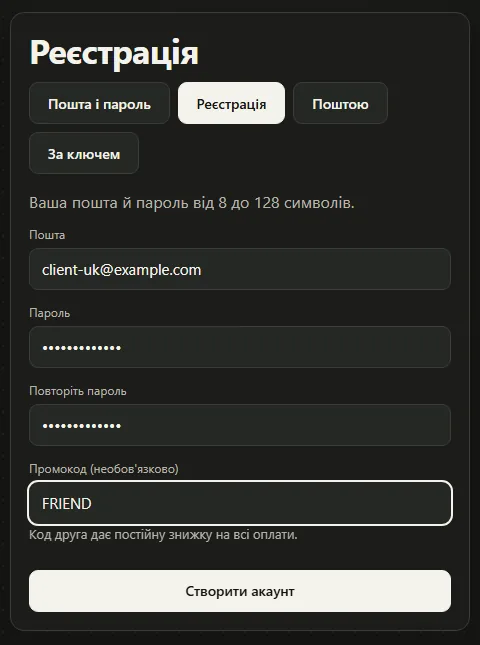
Забули ввести промокод? Кабінет → «Промокод і кешбек» → «Промокод друга». Це можна зробити один раз і тільки до першої оплати.
2Купіть місця
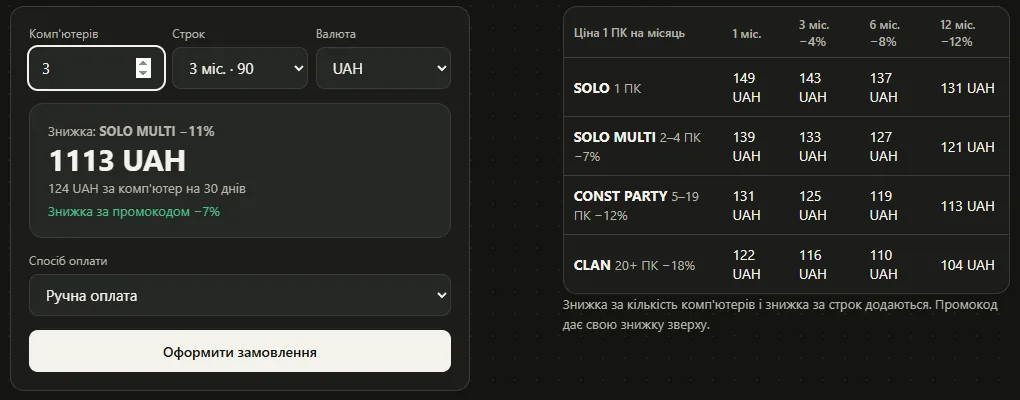
- Кабінет → «Купити або продовжити місця».
- Виберіть, скільки комп'ютерів, строк і валюту. Ціна з усіма знижками рахується одразу: за кількість (2–4 ПК −7%, 5–19 ПК −12%, 20+ ПК −18%), за строк (3 міс. −4%, 6 міс. −8%, 12 міс. −12%) і ще −7% за промокодом.
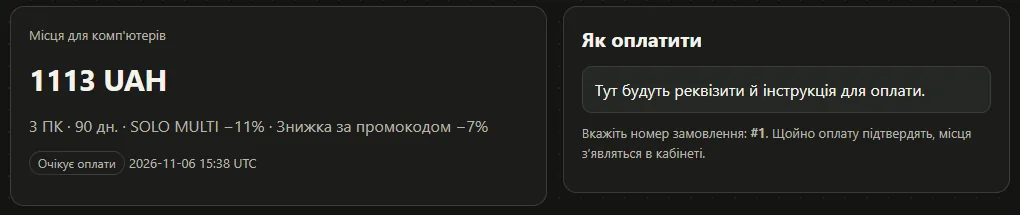
- Виберіть спосіб оплати → «Оформити замовлення» і оплатіть за інструкцією на сторінці замовлення, вказавши номер замовлення. Щоб заплатити в Telegram, виберіть спосіб оплати «⭐ Telegram Stars»: ціна покажеться в зірках, а рахунок одразу прийде в чат @hidforge_bot (спершу підключіть Telegram у кабінеті).
- Щойно оплату підтвердять, місця з'являться в кабінеті.
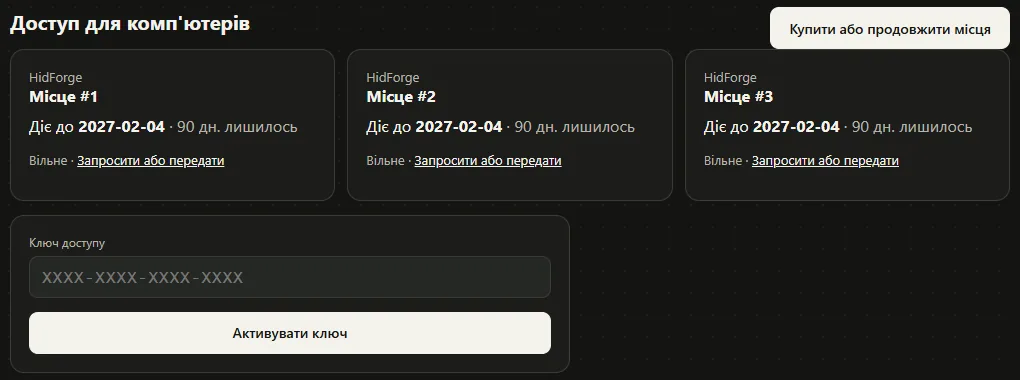
Купили ключ на FunPay чи GGSel? Відкрийте посилання з ключа, введіть пошту й пароль, і ключ активується за один крок. Або: Кабінет → поле «Ключ доступу» → «Активувати ключ». Продовження — так само: нова покупка продовжує місця, які закінчуються найшвидше.
3Встановіть HidForge на комп'ютер, яким будете керувати
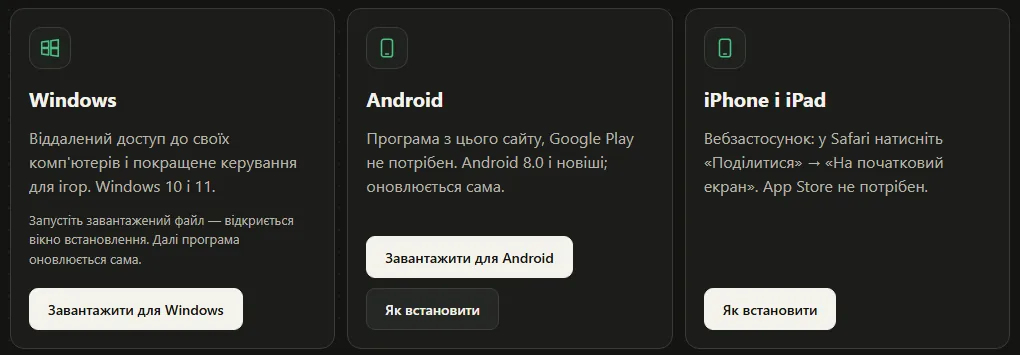
- Сторінка «Завантажити» → «Завантажити для Windows» і запустіть завантажений файл.
- Якщо Windows покаже «Windows захистила ваш комп'ютер» (невідомий видавець), спершу перевірте файл: він із hidforge.com, а його SHA-256 збігається з указаним на сторінці «Завантажити». Лише тоді — «Докладніше» → «Виконати в будь-якому разі». Не збігається — не запускайте, видаліть файл і напишіть у підтримку.
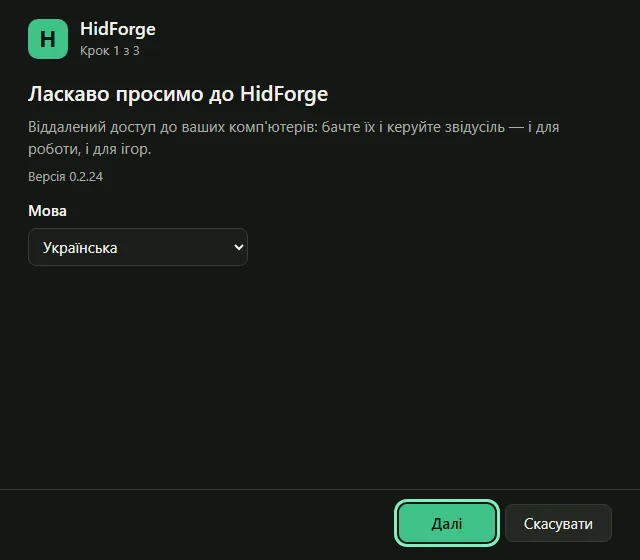
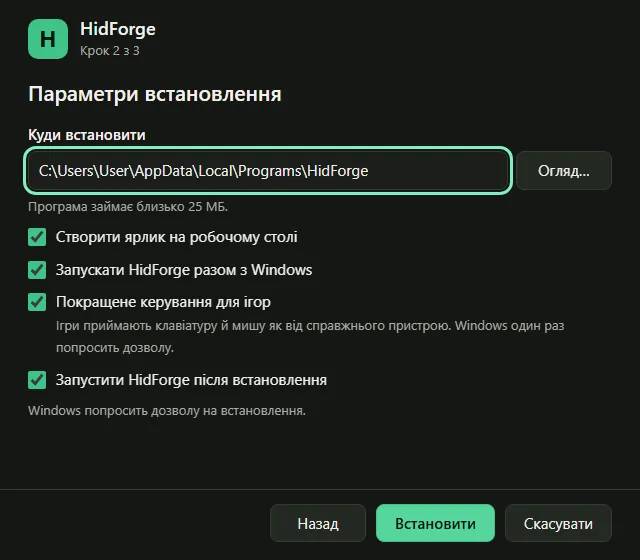
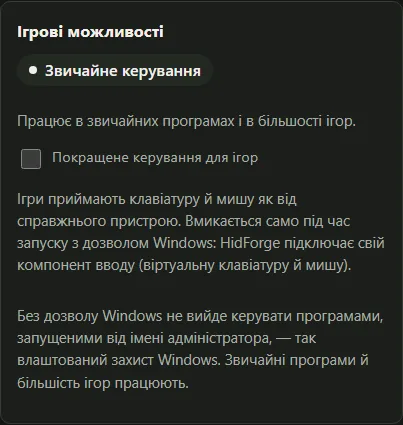
- У вікні встановлення: «Далі» → залиште галочки, зокрема «Покращене керування для ігор» → «Встановити». Windows один раз попросить дозволу — погодьтеся.
4Увійдіть і натисніть «Це мій комп'ютер»
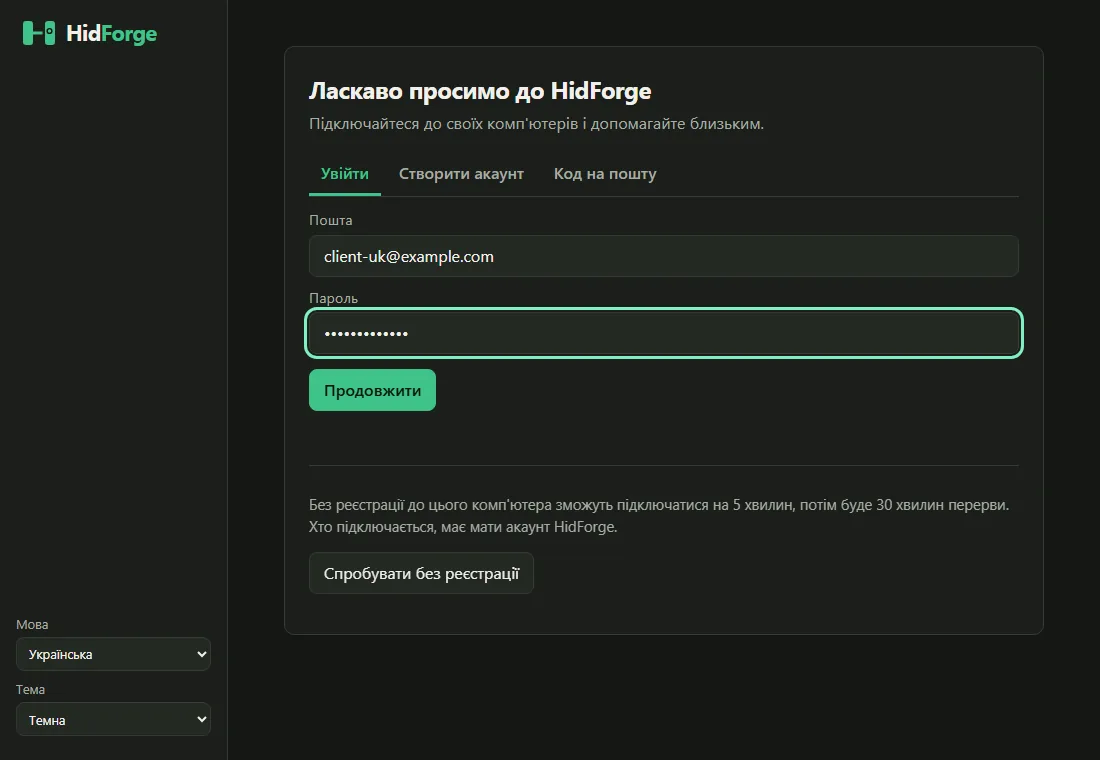
- У вікні HidForge, вкладка «Увійти»: та сама пошта й пароль, що й на сайті → «Продовжити».
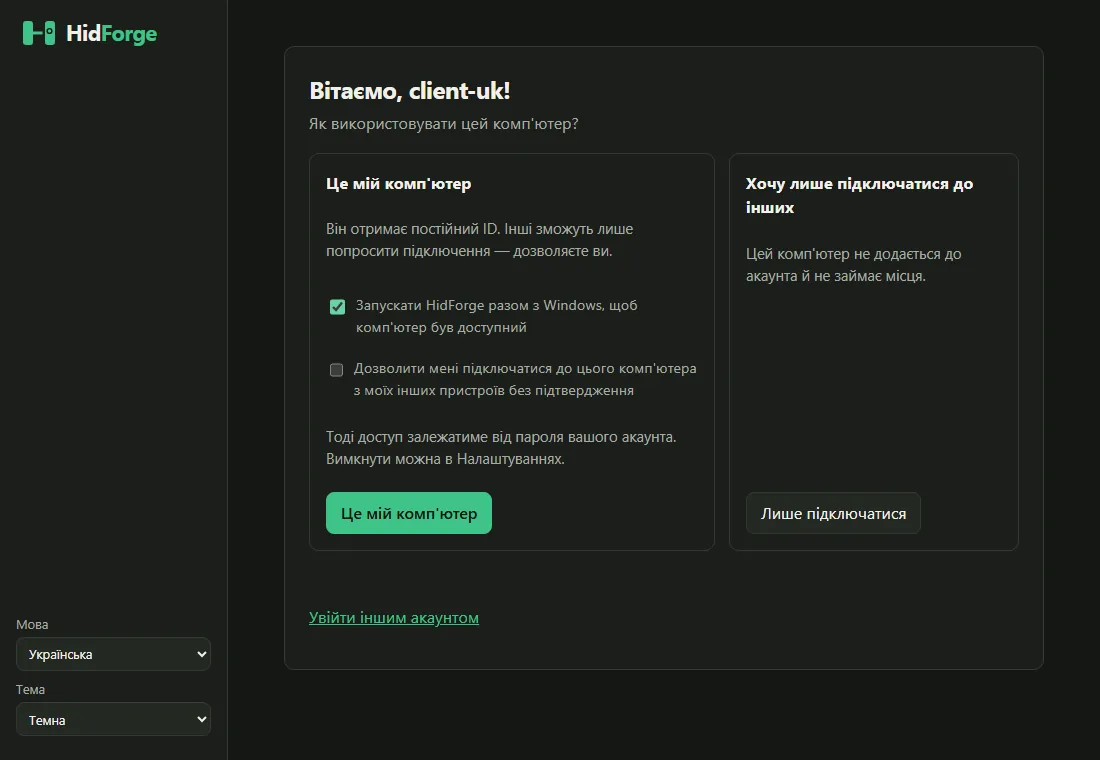
- Натисніть «Це мій комп'ютер». Комп'ютер займе одне місце й отримає постійний ID.
Залиште «Запускати HidForge разом з Windows», щоб комп'ютер був доступний завжди. Друга галочка дозволяє підключатися до цього ПК з ваших інших пристроїв без підтвердження. - Повторіть це на кожному комп'ютері, яким керуватимете: одне місце на кожен.
Програма пише «Усі місця в акаунті зайняті…»? Купіть ще місця (крок 2) і знову натисніть «Це мій комп'ютер».
5Підключіться до свого комп'ютера
- З іншого ПК: встановіть HidForge й виберіть «Лише підключатися» (місця не займає) або просто увійдіть на сайті. З телефона: відкрийте сайт (застосунки для телефона поки в тестовому режимі); як поставити HidForge на телефон, описано на сторінці «Завантажити».
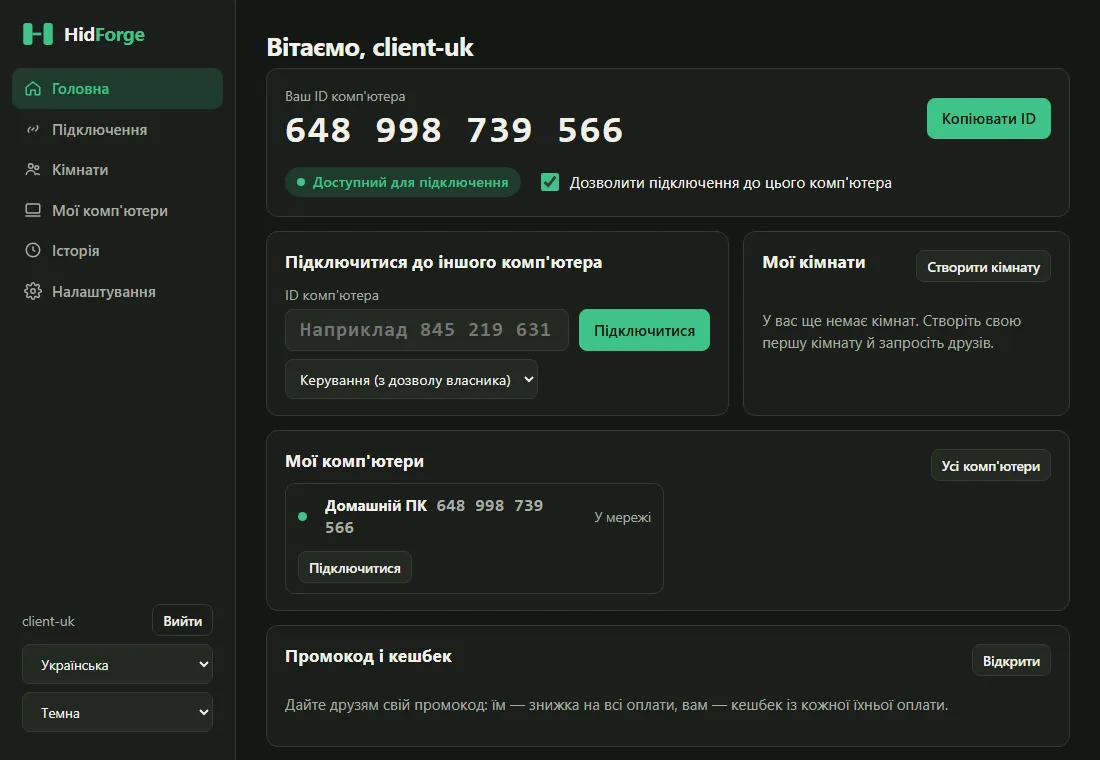
- «Мої комп'ютери» → «Підключитися» біля потрібного комп'ютера. Або розділ «Підключення» → введіть ID.
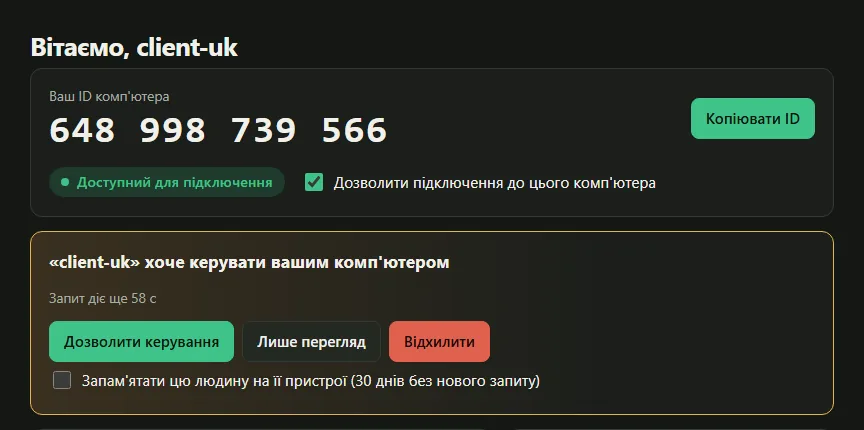
- На тому комп'ютері з'явиться запит: «Дозволити керування», «Лише перегляд» або «Відхилити». Якщо ви дозволили собі підключатися без підтвердження, запиту не буде.
6Для ігор — покращене керування
Оновлення програма встановлює сама, коли до комп'ютера ніхто не підключений.
7Поділіться місцями з групою
- «Запросити» — покаже код запрошення (діє 7 днів, для одного комп'ютера). Надішліть його людині: вона встановлює HidForge, у вікні програми відкриває «Маю код запрошення на місце», вставляє код і натискає «Додати цей комп'ютер». Ваш пароль їй не потрібен. Місце лишається вашим: ви його продовжуєте, а комп'ютер видно у «Моїх комп'ютерах».
- «Передати» — введіть пошту акаунта HidForge людини: місце до кінця строку стане її. Вона отримає лист (і повідомлення в Telegram, якщо підключила бота) і далі продовжує місце сама. Скасувати передачу не можна.
Передати можна лише вільне місце. Якщо на ньому вже є комп'ютер, спершу відв'яжіть його у «Моїх комп'ютерах».
Якщо щось не працює — дивіться «Як почати» або напишіть нам, бажано зі скріншотом.