Инструкция: как начать
Пошагово и со скриншотами: регистрация с промокодом, покупка мест, установка и первое подключение к своему компьютеру. Одно место = один компьютер, которым вы управляете. Компьютер или телефон, с которого вы подключаетесь, места не требует.
1Зарегистрируйтесь на сайте с промокодом
- Нажмите вверху «Войти» → вкладка «Регистрация».
- Введите почту и пароль (от 8 символов) и повторите пароль.
- В поле «Промокод (необязательно)» впишите промокод, который вам дали. Он даёт постоянную скидку 7% на все оплаты.
- Нажмите «Создать аккаунт».
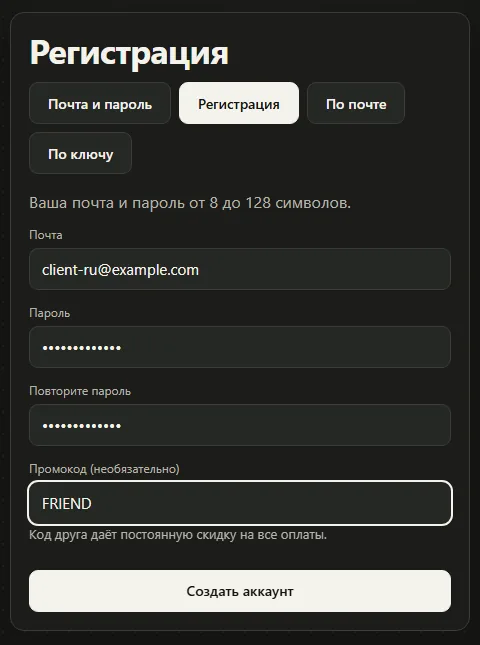
Забыли ввести промокод? Кабинет → «Промокод и кешбэк» → «Промокод друга». Это можно сделать один раз и только до первой оплаты.
2Купите места
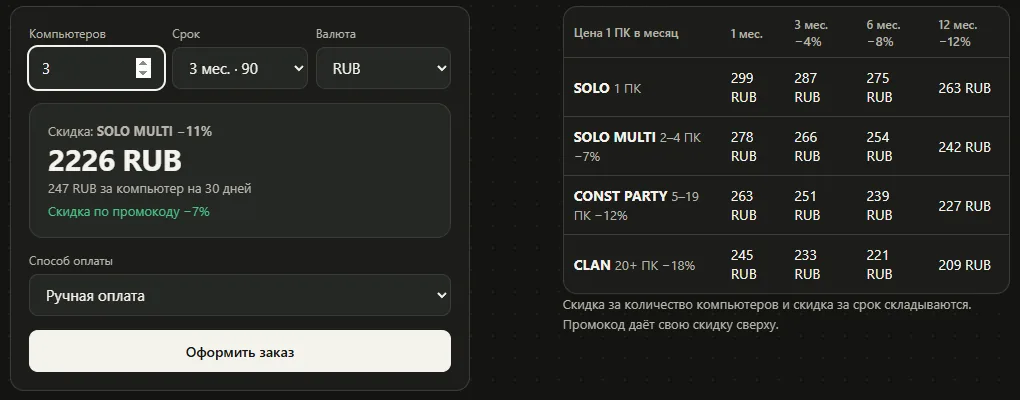
- Кабинет → «Купить или продлить места».
- Выберите, сколько компьютеров, срок и валюту. Цена со всеми скидками считается сразу: за количество (2–4 ПК −7%, 5–19 ПК −12%, 20+ ПК −18%), за срок (3 мес. −4%, 6 мес. −8%, 12 мес. −12%) и ещё −7% по промокоду.
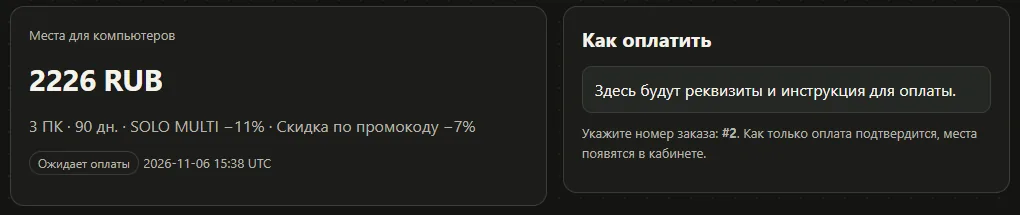
- Выберите способ оплаты → «Оформить заказ» и оплатите по инструкции на странице заказа, указав номер заказа. Чтобы заплатить в Telegram, выберите способ оплаты «⭐ Telegram Stars»: цена покажется в звёздах, а счёт сразу придёт в чат @hidforge_bot (сначала подключите Telegram в кабинете).
- Как только оплату подтвердят, места появятся в кабинете.
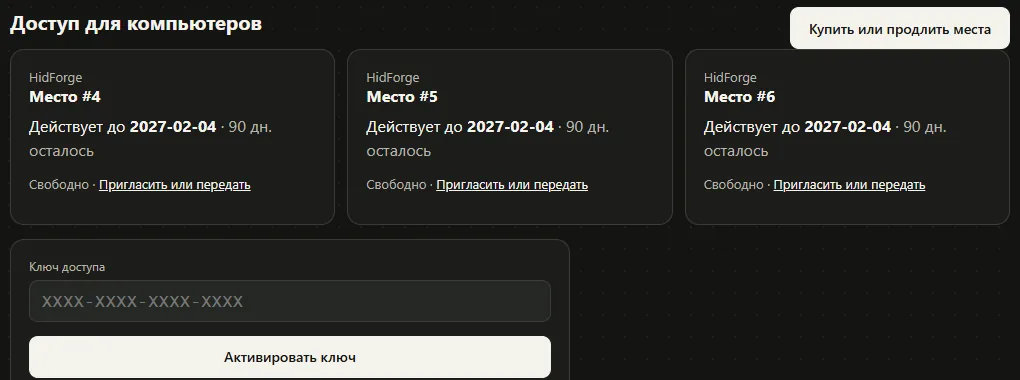
Купили ключ на FunPay или GGSel? Откройте ссылку из ключа, введите почту и пароль, и ключ активируется за один шаг. Или: Кабинет → поле «Ключ доступа» → «Активировать ключ». Продление — так же: новая покупка продлевает места, которые заканчиваются раньше всех.
3Установите HidForge на компьютер, которым будете управлять
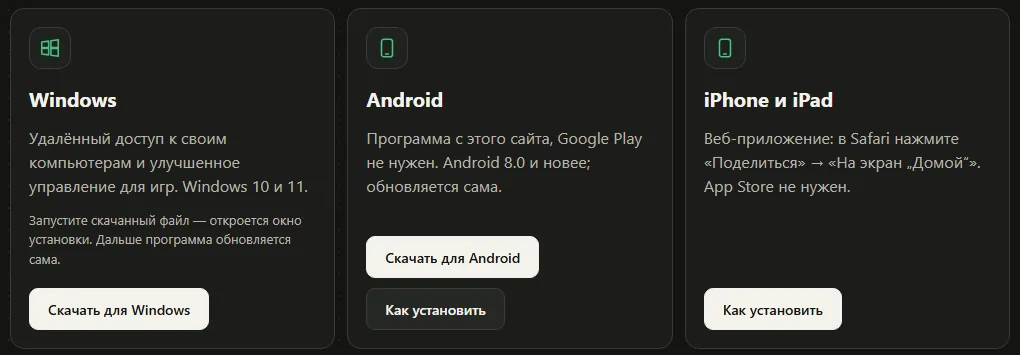
- Страница «Скачать» → «Скачать для Windows» и запустите скачанный файл.
- Если Windows покажет «Windows защитила ваш компьютер» (неизвестный издатель), сначала проверьте файл: он с hidforge.com, а его SHA-256 совпадает с указанным на странице «Скачать». Только тогда — «Подробнее» → «Выполнить в любом случае». Не совпадает — не запускайте, удалите файл и напишите в поддержку.
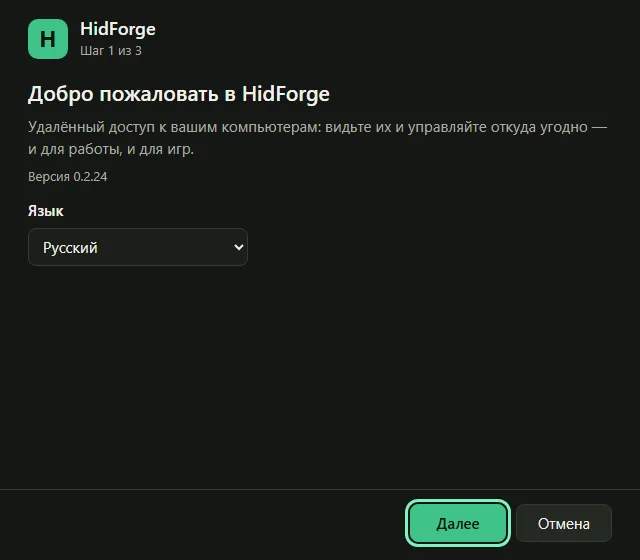
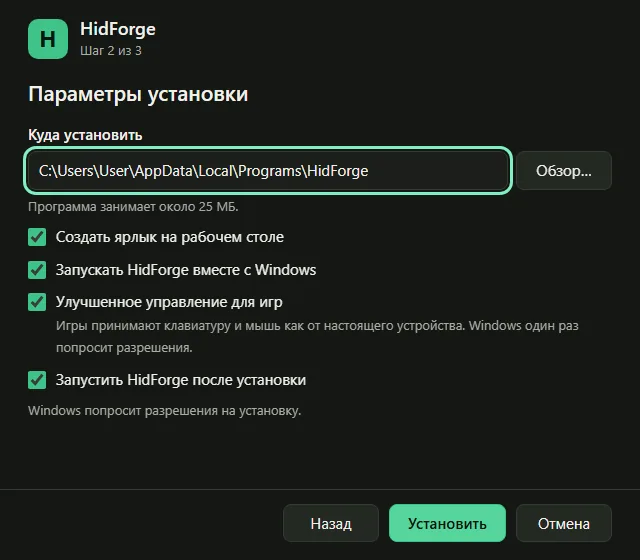
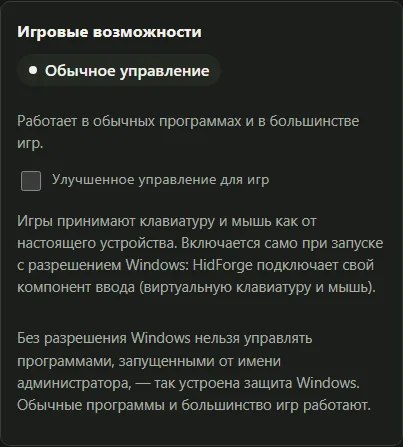
- В окне установки: «Далее» → оставьте галочки, в том числе «Улучшенное управление для игр» → «Установить». Windows один раз попросит разрешения — согласитесь.
4Войдите и нажмите «Это мой компьютер»
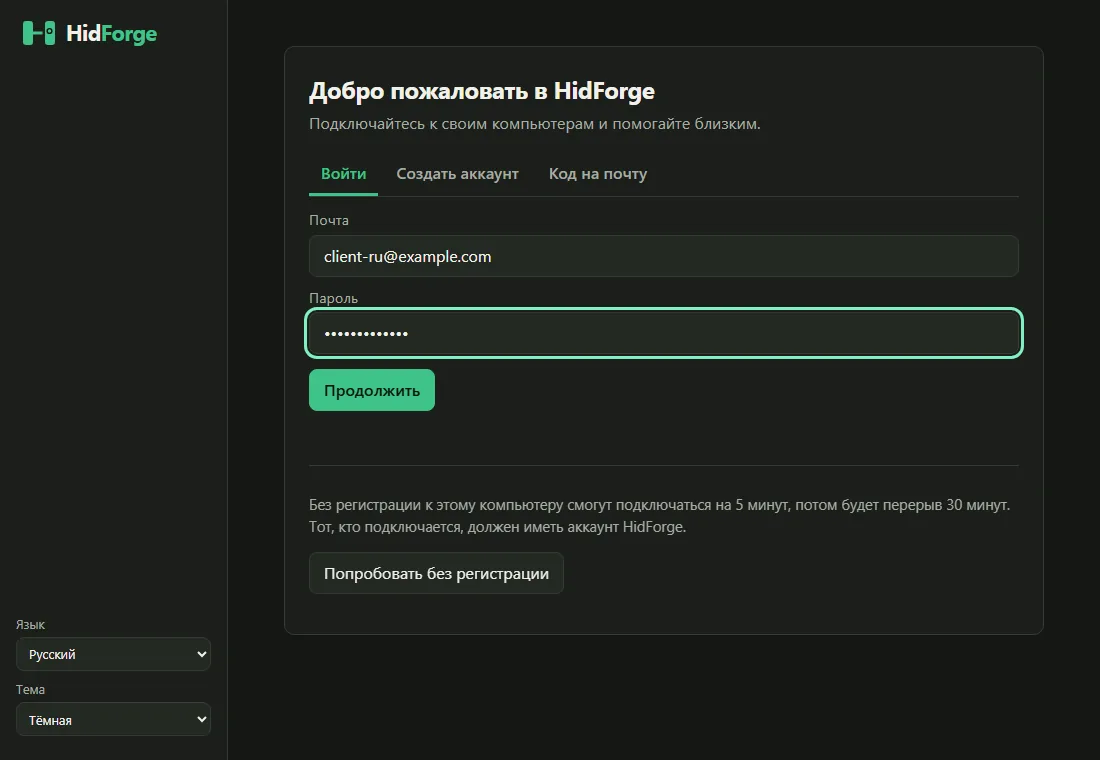
- В окне HidForge, вкладка «Войти»: те же почта и пароль, что и на сайте → «Продолжить».
- Нажмите «Это мой компьютер». Компьютер займёт одно место и получит постоянный ID.
Оставьте «Запускать HidForge вместе с Windows», чтобы компьютер был доступен всегда. Вторая галочка разрешает подключаться к этому ПК с ваших других устройств без подтверждения. - Повторите это на каждом компьютере, которым будете управлять: одно место на каждый.
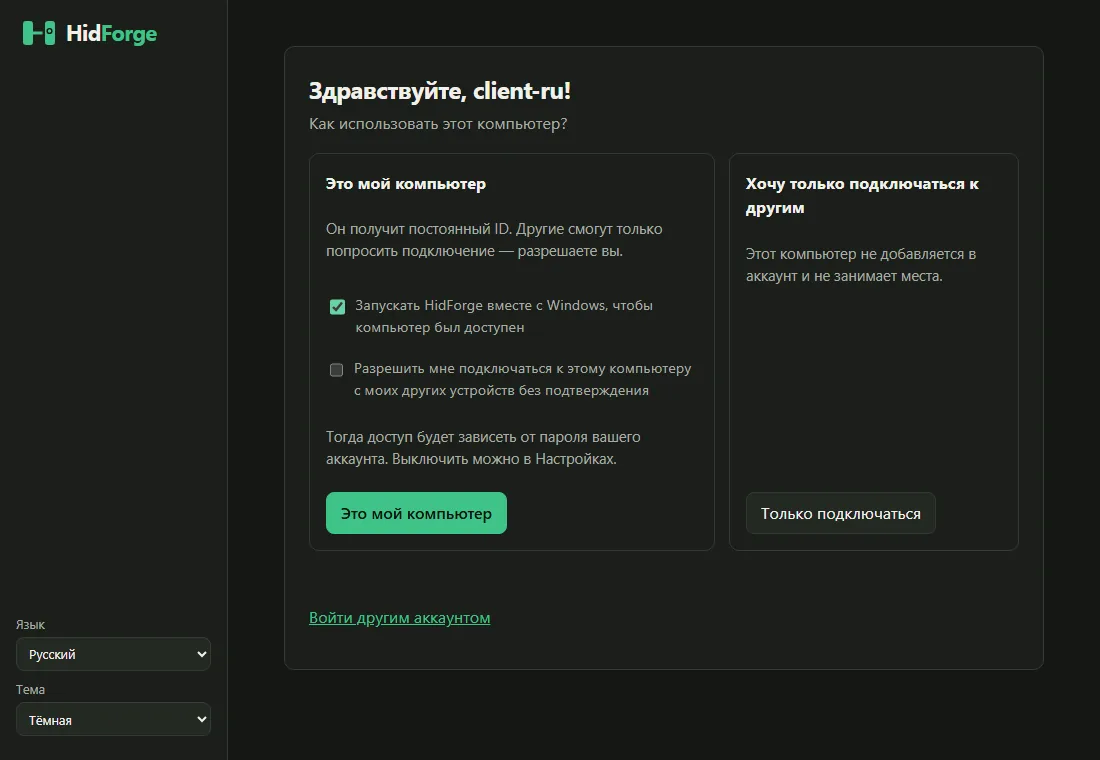
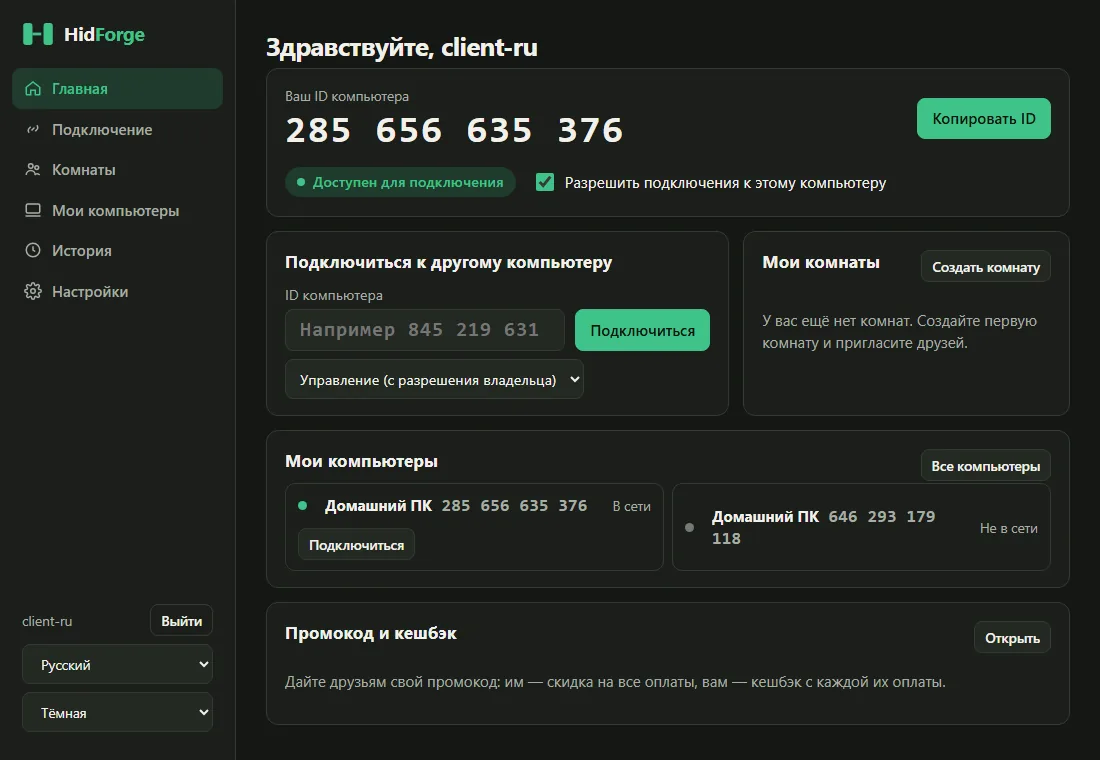
Программа пишет «Все места в аккаунте заняты…»? Купите ещё места (шаг 2) и снова нажмите «Это мой компьютер».
5Подключитесь к своему компьютеру
- С другого ПК: установите HidForge и выберите «Только подключаться» (место не занимает) или просто войдите на сайте. С телефона: откройте сайт (приложения для телефона пока в тестовом режиме); как поставить HidForge на телефон, описано на странице «Скачать».
- «Мои компьютеры» → «Подключиться» у нужного компьютера. Или раздел «Подключение» → введите ID.
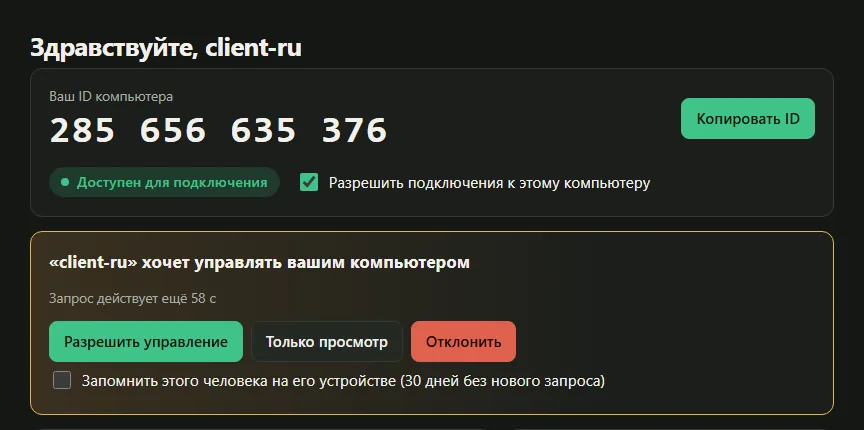
- На том компьютере появится запрос: «Разрешить управление», «Только просмотр» или «Отклонить». Если вы разрешили себе подключаться без подтверждения, запроса не будет.
6Для игр — улучшенное управление
Обновления программа устанавливает сама, когда к компьютеру никто не подключён.
7Поделитесь местами с группой
- «Пригласить» — покажет код приглашения (действует 7 дней, для одного компьютера). Отправьте его человеку: он устанавливает HidForge, в окне программы открывает «Есть код приглашения на место», вставляет код и нажимает «Добавить этот компьютер». Ваш пароль ему не нужен. Место остаётся вашим: вы его продлеваете, а компьютер виден в «Моих компьютерах».
- «Передать» — введите почту аккаунта HidForge человека: место до конца срока станет его. Он получит письмо (и сообщение в Telegram, если подключил бота) и дальше продлевает место сам. Отменить передачу нельзя.
Передать можно только свободное место. Если на нём уже есть компьютер, сначала отвяжите его в «Моих компьютерах».
Если что-то не работает — смотрите «Как начать» или напишите нам, лучше со скриншотом.